VS Code 配置文件管理
VS Code 插件装多了易出现冲突、卡顿、格式化打架等问题,而 VS Code 自带的配置文件(Profile)功能,可实现插件按场景隔离管理,让不同开发环境互不干扰,这是高效管理插件的核心方法。
本文聚焦插件管理核心,记录 Profile 配置全流程,帮你快速掌握插件隔离、冲突规避的关键操作。
内容概览
- 配置文件(Profile)核心作用:插件场景化隔离、冲突规避
- Profile 完整配置流程(从新建到插件隔离)
- 插件管理核心原则
一、使用配置文件(Profile)管理插件(核心步骤)
Profile 的核心价值是「插件隔离」,让不同场景的插件互不干扰,从根源解决冲突,具体操作步骤如下:
1. 打开配置文件
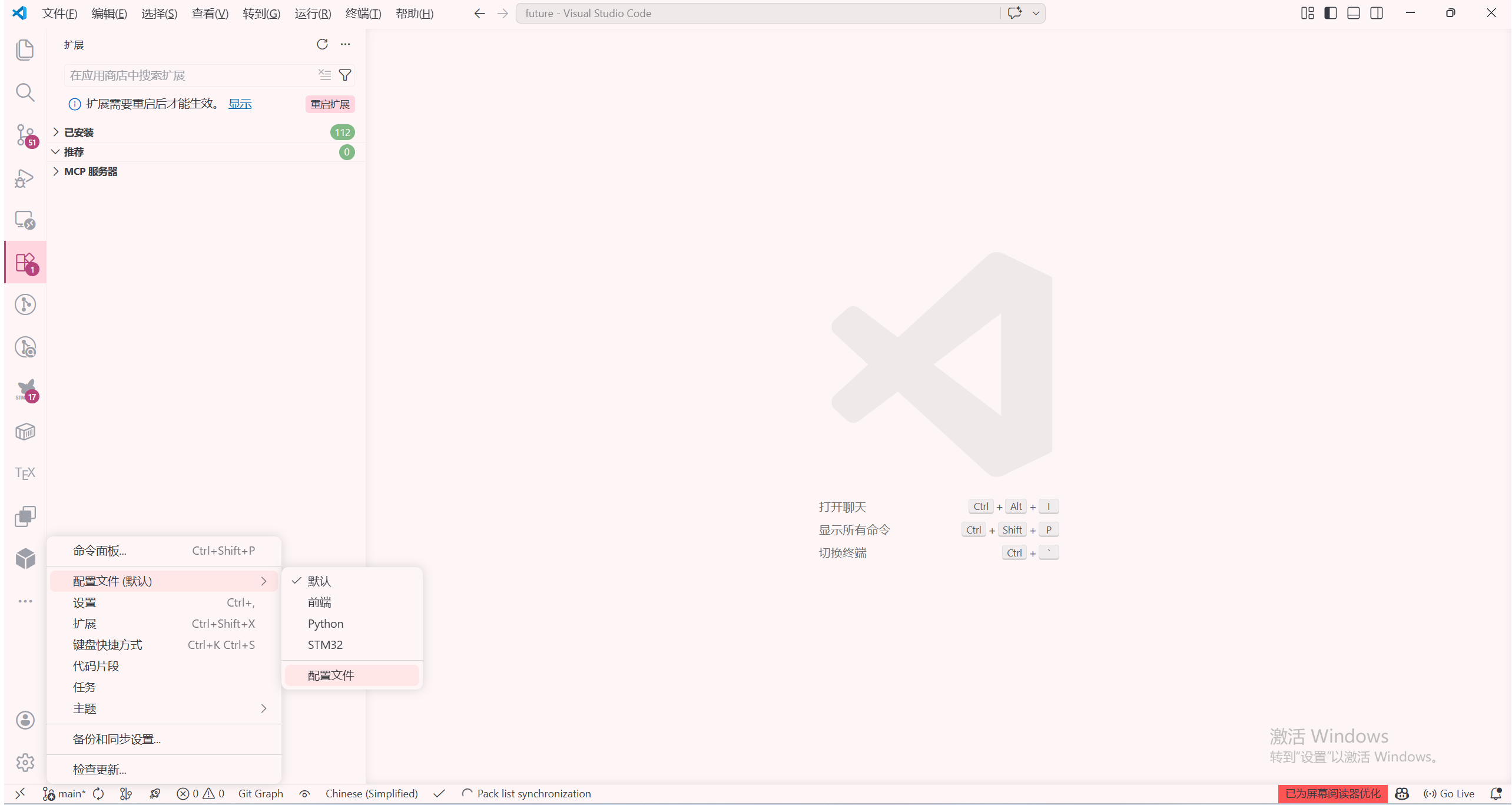 打开 VS Code → 点击左下角齿轮(设置) → 选择「配置文件」,进入配置文件管理界面。
2. 新建配置文件
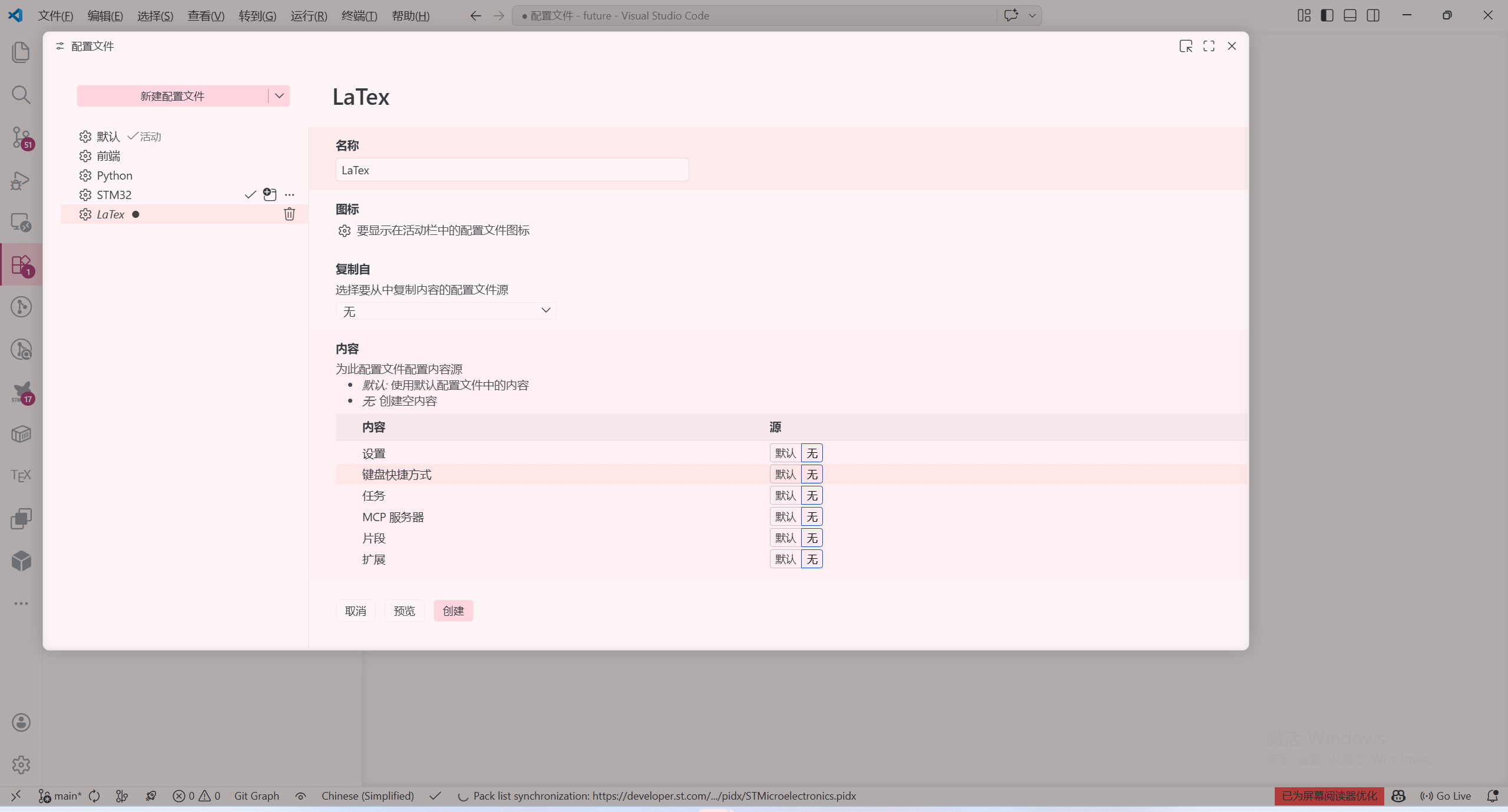
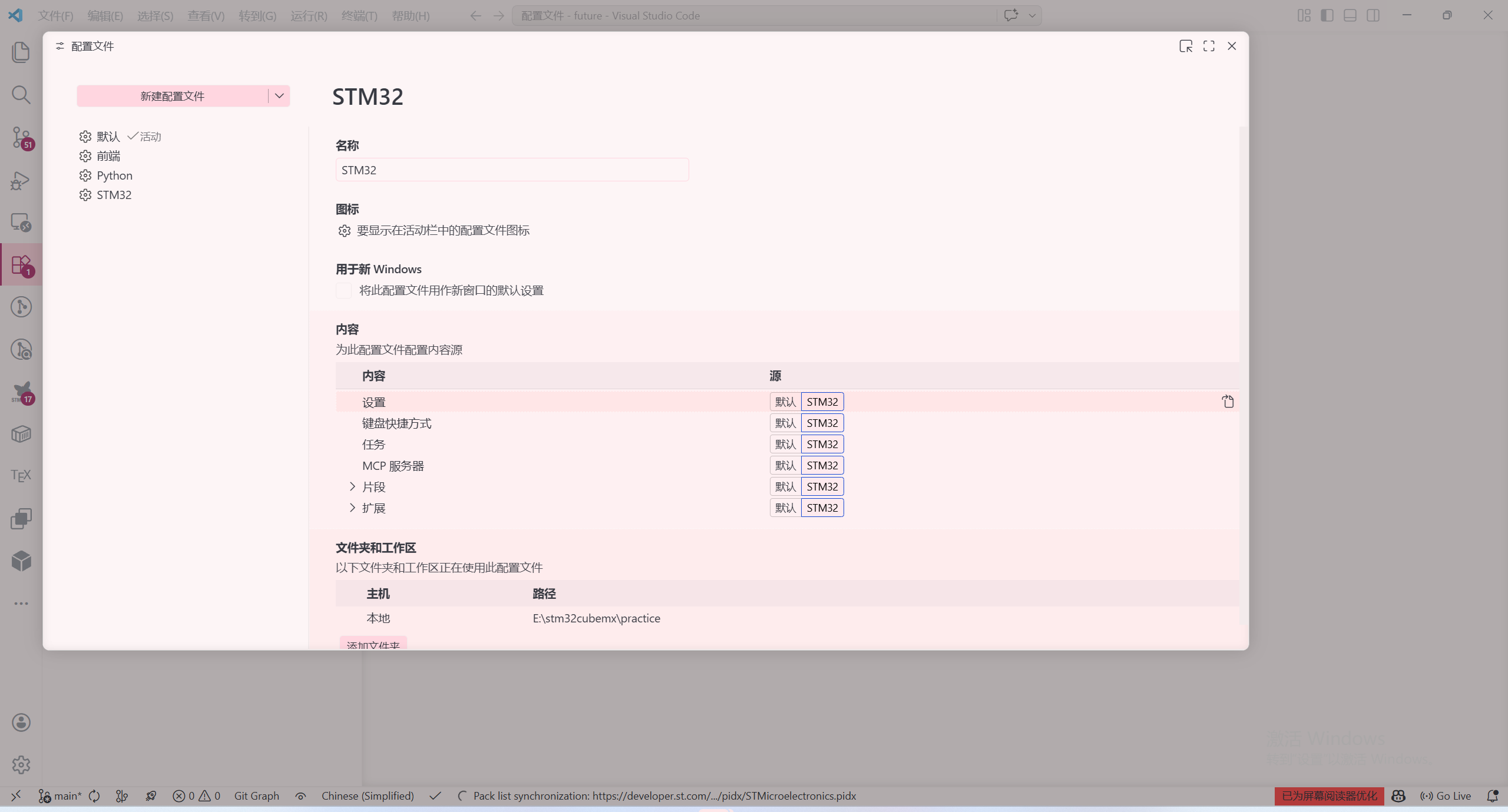 点击「新建配置文件」,输入名称(建议贴合开发场景,如
 LaTeX+Python+Java),选择「从空配置创建」,点击「创建」。
3. 在新窗口打开(实现完全隔离)
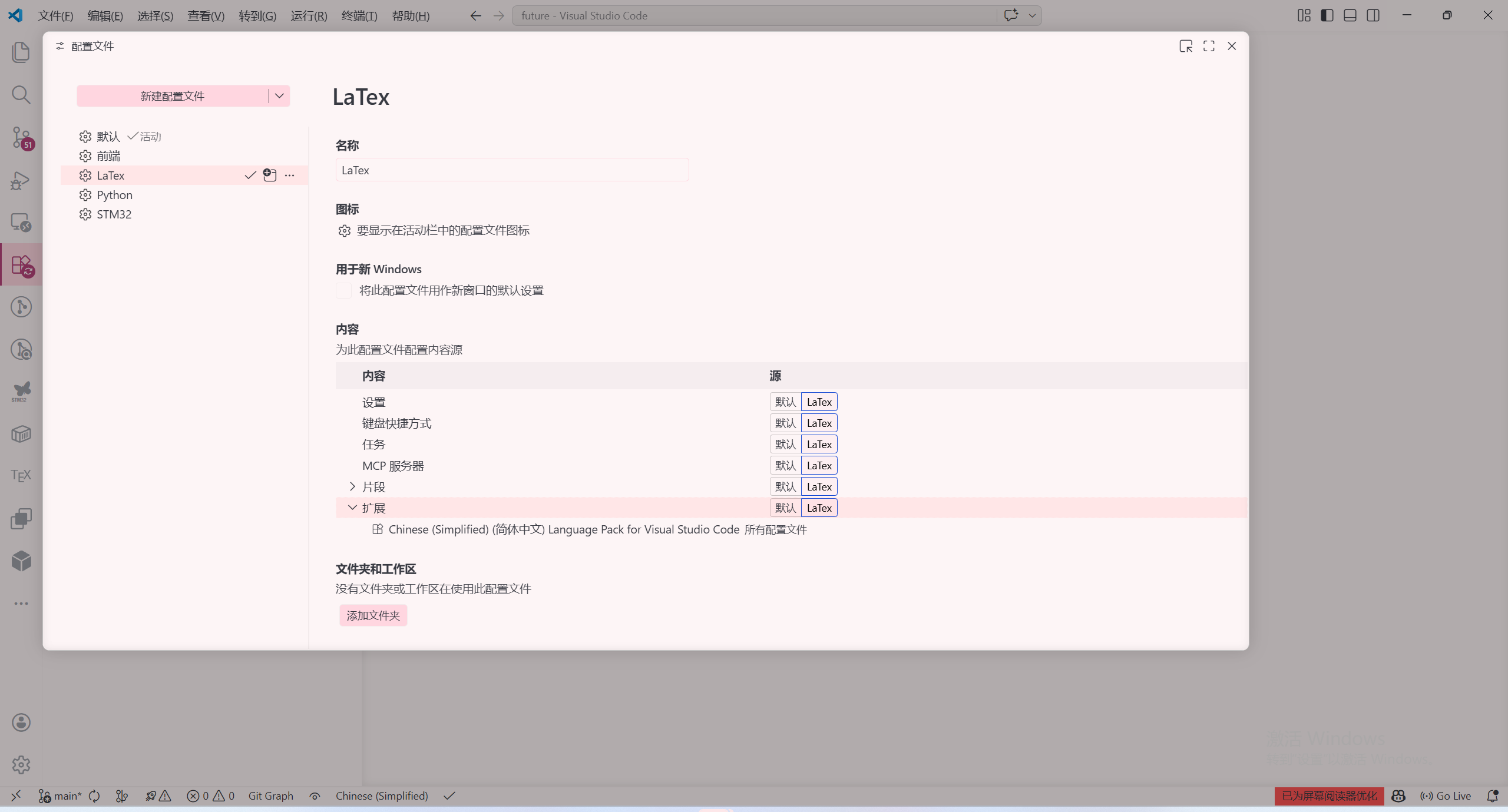
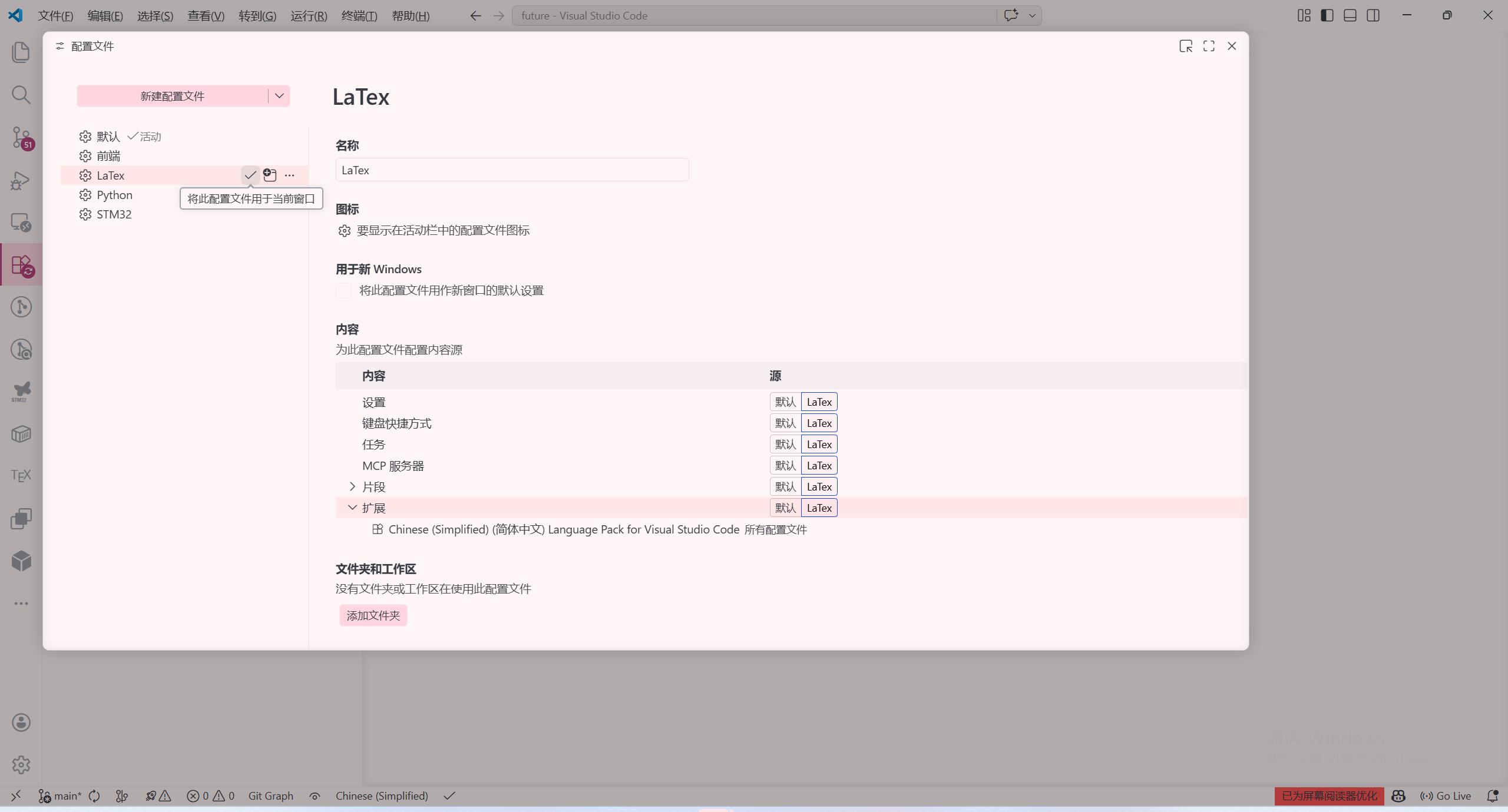 勾选「用于新窗口」,点击「添加工作区文件夹」选择对应项目目录,最后点击右上角「√」确认。
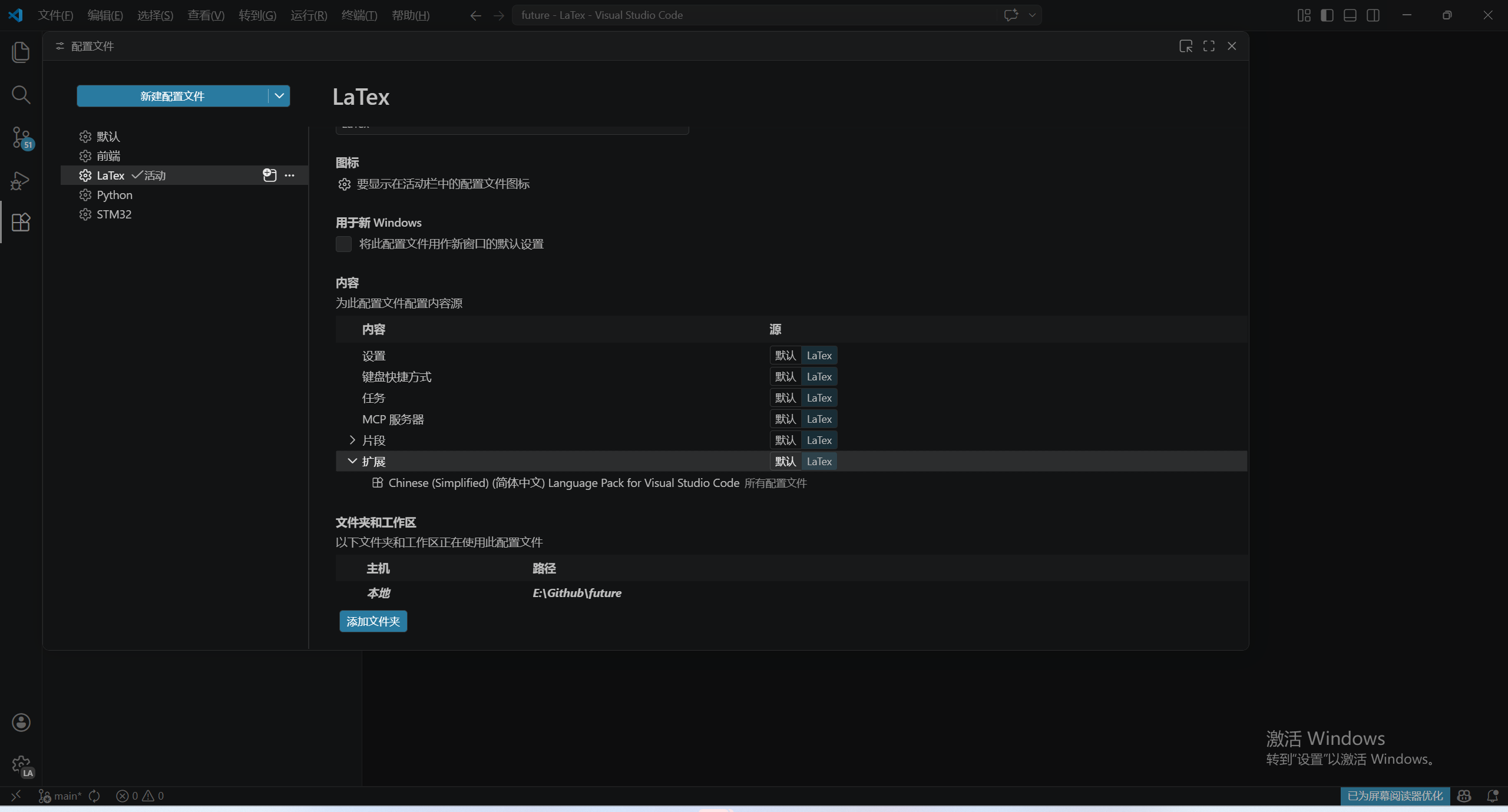 此时弹出的新窗口无任何插件,与全局环境完全隔离,避免插件互相干扰。
4. 插件管理核心操作
在新建的隔离窗口中,只安装当前场景需要的插件,无需安装无关插件:
- 无需卸载全局插件,仅在当前 Profile 中启用所需插件
- 不同 Profile 的插件互不影响,切换场景只需切换 Profile 窗口
- 无需手动启用/禁用插件,Profile 切换即完成插件环境切换
二、插件管理核心原则
- 最小化原则:每个 Profile 只安装当前场景必需插件,减少冲突和卡顿
- 隔离原则:不同开发场景(如 LaTeX 写作、Python 开发)使用不同 Profile
- 备份原则:Profile 配置可同步、备份,换设备可快速复现插件环境
总结
使用 VS Code 配置文件(Profile)管理插件,核心优势是:
- 按场景隔离插件,彻底避免冲突、卡顿、格式化打架问题
- 无需手动切换插件启用状态,切换 Profile 即切换插件环境
- 配置可同步、可备份,快速复现开发环境
- 精简插件加载,让 VS Code 启动更快、运行更稳定
真正做到:一套场景一套插件环境,互不干扰,高效开发。